МИС Aurumline
Описание функциональных характеристик программного обеспечения
О программном обеспечении
Наименование программного обеспечения
Система управления косметологией «Aurumline» (далее также Aurumline, сервис, МИС) — это медицинская информационная система (МИС) для автоматизации и управления косметологическим бизнесом.
Правообладатель
ООО «Голд Тех»
Версия или редакция
Актуальная версия, поддерживается в актуальном состоянии правообладателем
Форма распространения
Облачный сервис (SaaS — Software as a Service)
Системные требования
Программное обеспечение работает на серверах ООО «Голд Тех», отдельных требований к персональным компьютерам конечного пользователя не предъявляется. Для работы с системой пользователю необходим выход в Интернет и любой современный браузер.
Краткое описание
Aurumline осуществляет учёт всех ресурсов бизнеса (финансы, склад. оборудование и т.д.), формирует статистику показателей работы, позволяет проводить работу с клиентами в одном рабочем пространстве.
Сервис выполняет функции онлайн-записи и автоматизации косметологического бизнеса, помогает осуществлять контроль клиентской записи, управлять базой клиентов, вести складской учёт, следить за финансами, настраивать программы лояльности, управлять ценами и маркетингом, начислять зарплату.
Aurumline формирует отчёты для руководителей по всем направлениям косметологического бизнеса для принятия своевременных управленческих решений на основании точных данных.
Сервис предоставляет следующие функции:
Инструкция по эксплуатации после установки программы
Регистрация
Для того чтобы начать работу в Aurumline, получите у представителей компании-разработчика персональный код компании (для действующих клиентов) или код демо-доступа (для потенциальных клиентов), а также логин и пароль для пользователя.
Авторизация
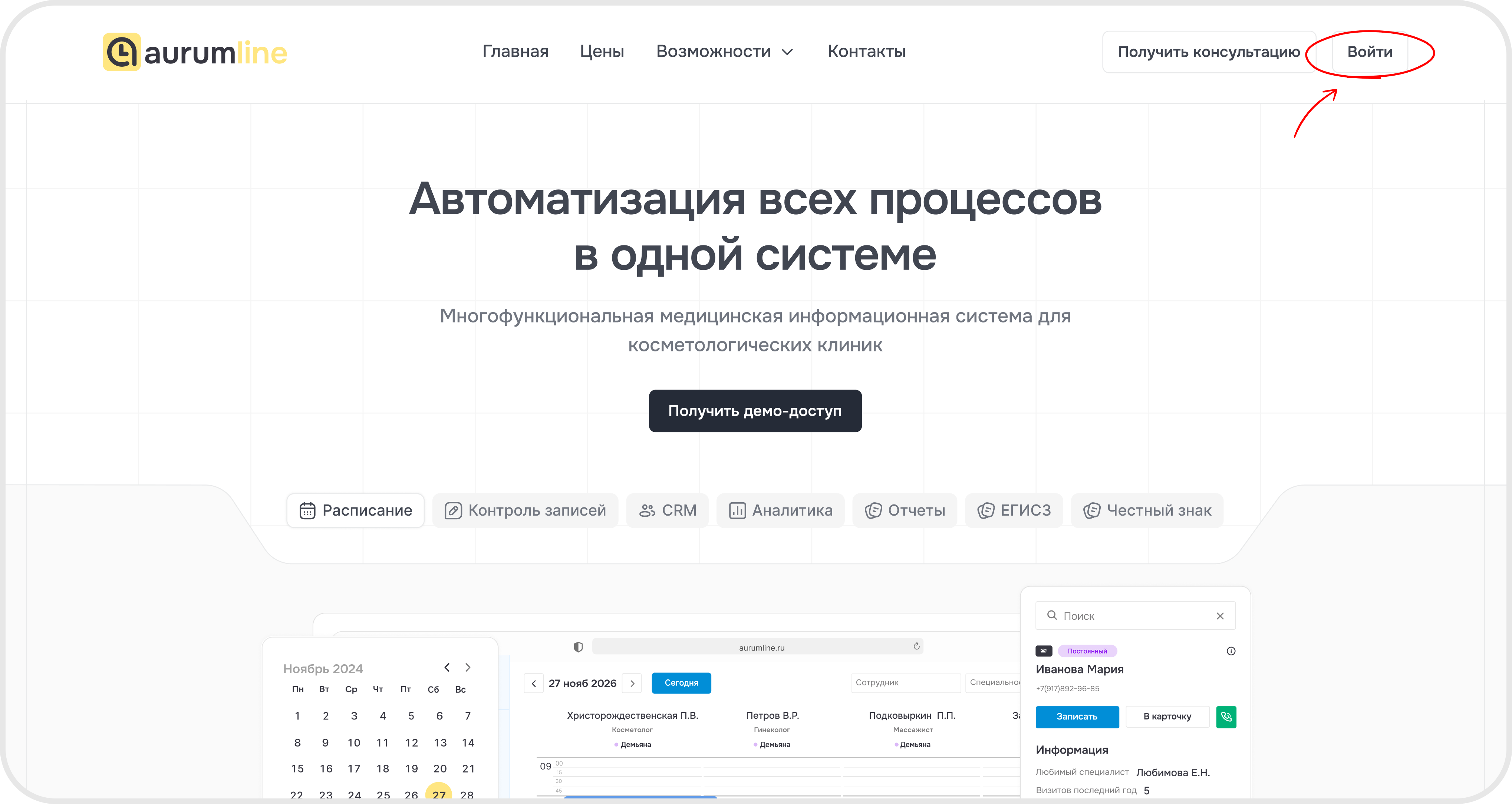
Перейдите на сайт aurumline.ru и нажмите кнопку «Войти».
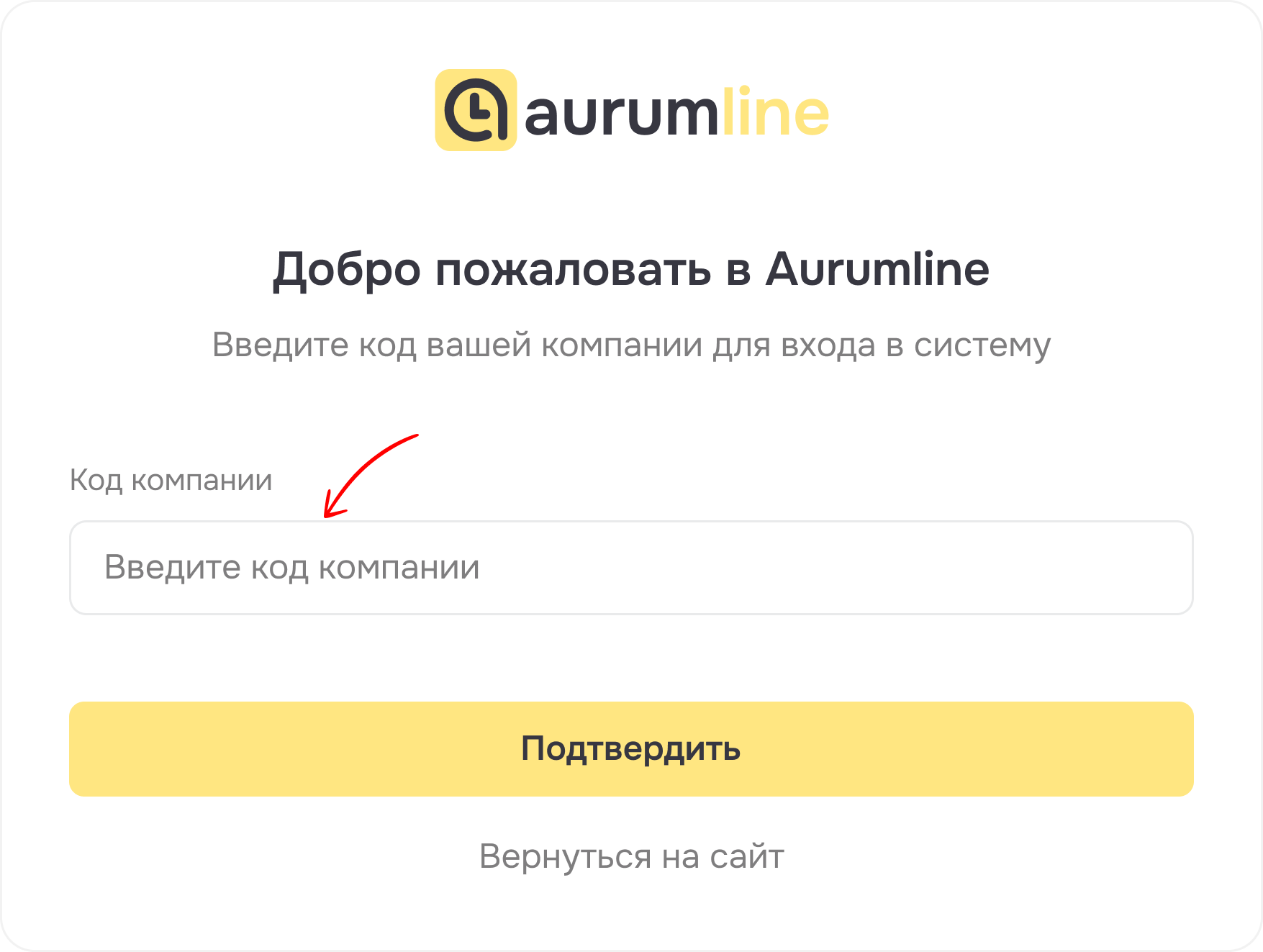
Персональный код компании
Введите персональный код компании для входа в систему.
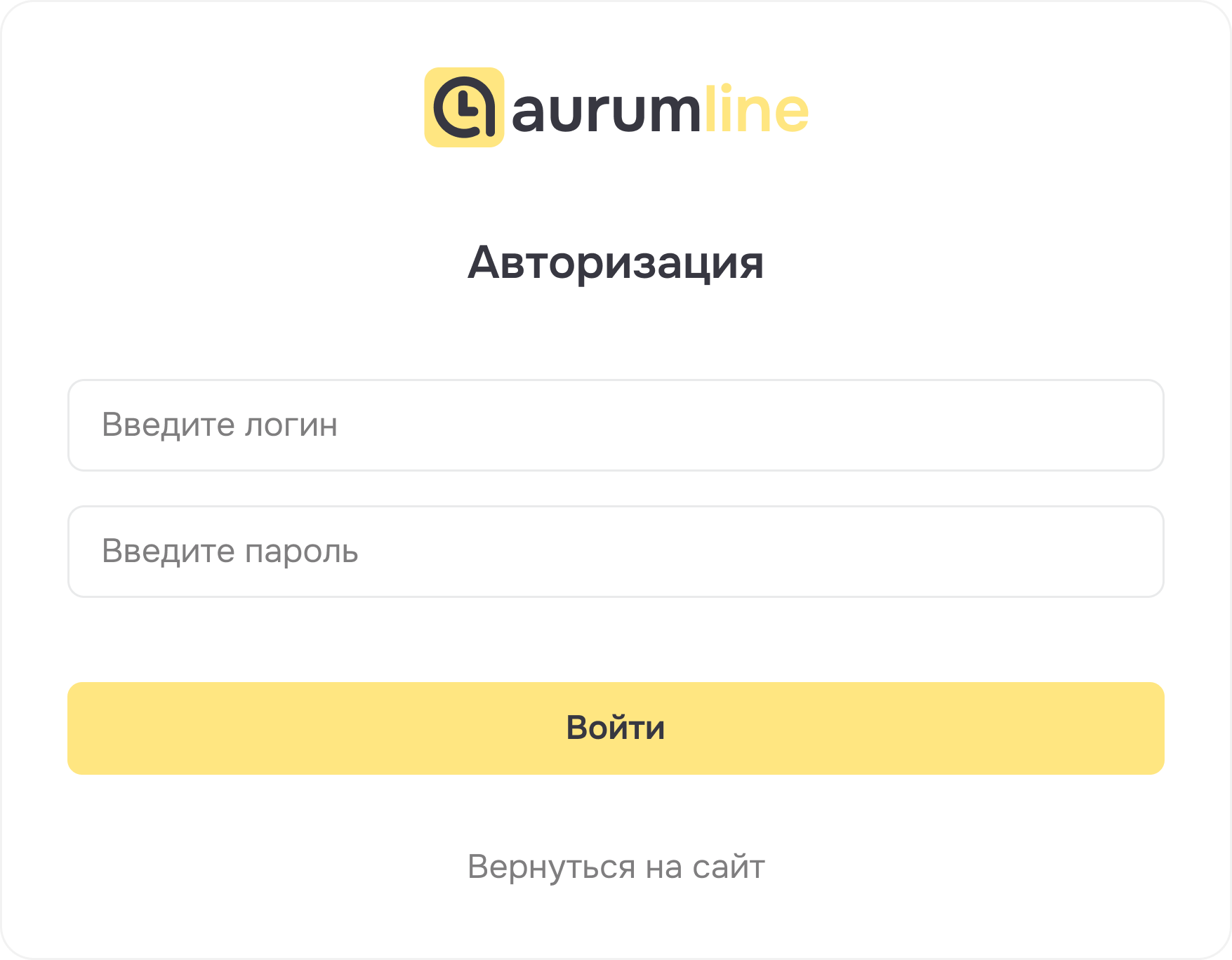
Вход
Введите логин и пароль пользователя. Чтобы проверить правильность ввода пароля, поставьте галочку «Показать пароль». Если вы забыли пароль, обратитесь к компании-разработчику для восстановления доступа.
Основная информация
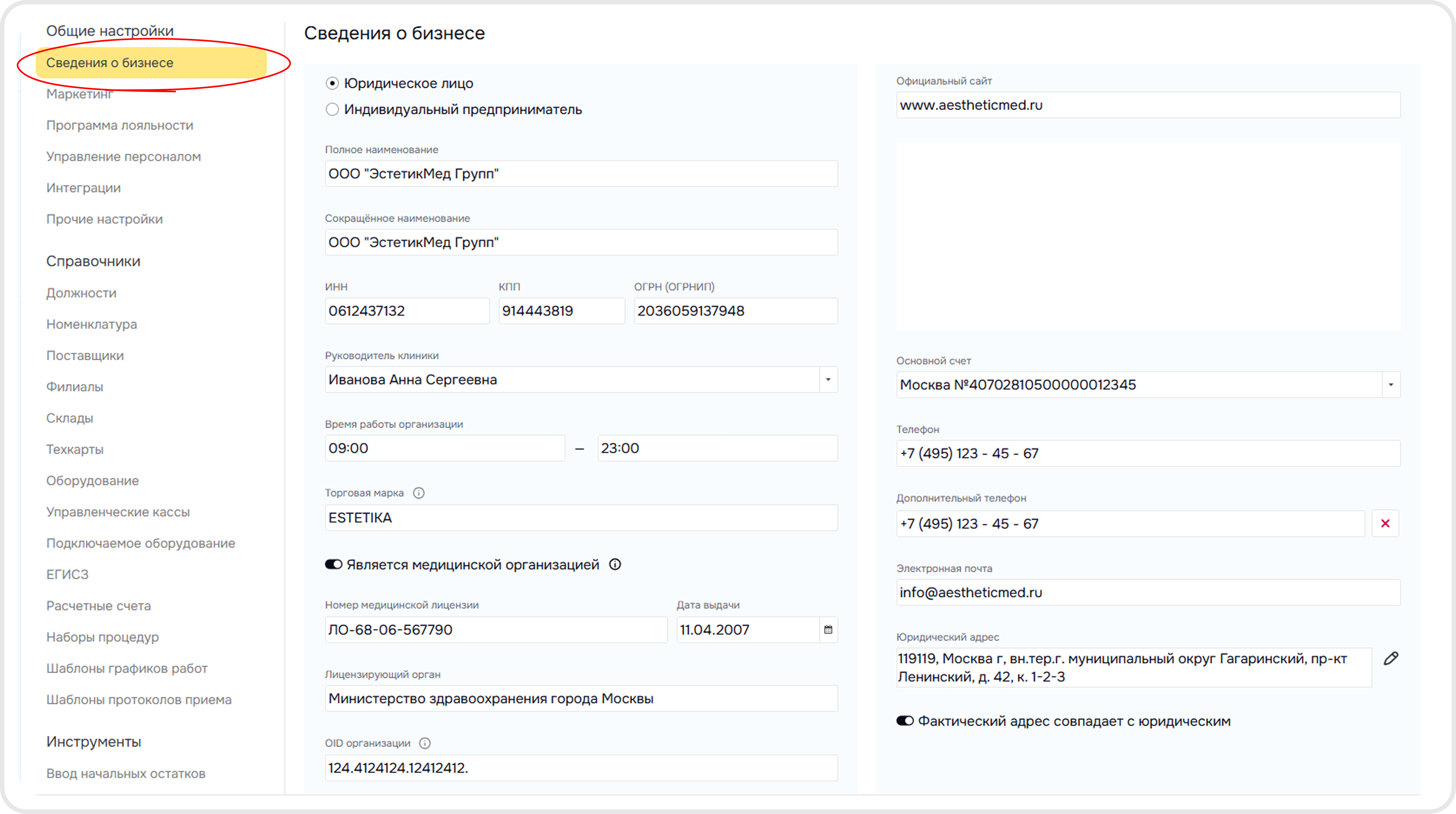
5.1 После регистрации и первого входа заполните основную информацию о вашей компании, которая требуется для корректного отображения данных на внешних и внутренних сервисах.
В главном меню перейдите в раздел «Настройки» → «Сведения о бизнесе».
Выберите форму организации (юридическое лицо или индивидуальный предприниматель) и заполните данные о клинике.
5.2. Заполните торговую марку.
5.3. Загрузите логотип.
5.4. Заполните время работы клиники.
5.5. Заполните сведения о медицинской лицензии (если она имеется).
5.6. Заполните официальный сайт клиники.
5.7. Выберите систему налогообложения и применяемую ставку НДС.
5.8 В конце обязательно нажмите кнопку «Сохранить».
Информация о филиалах
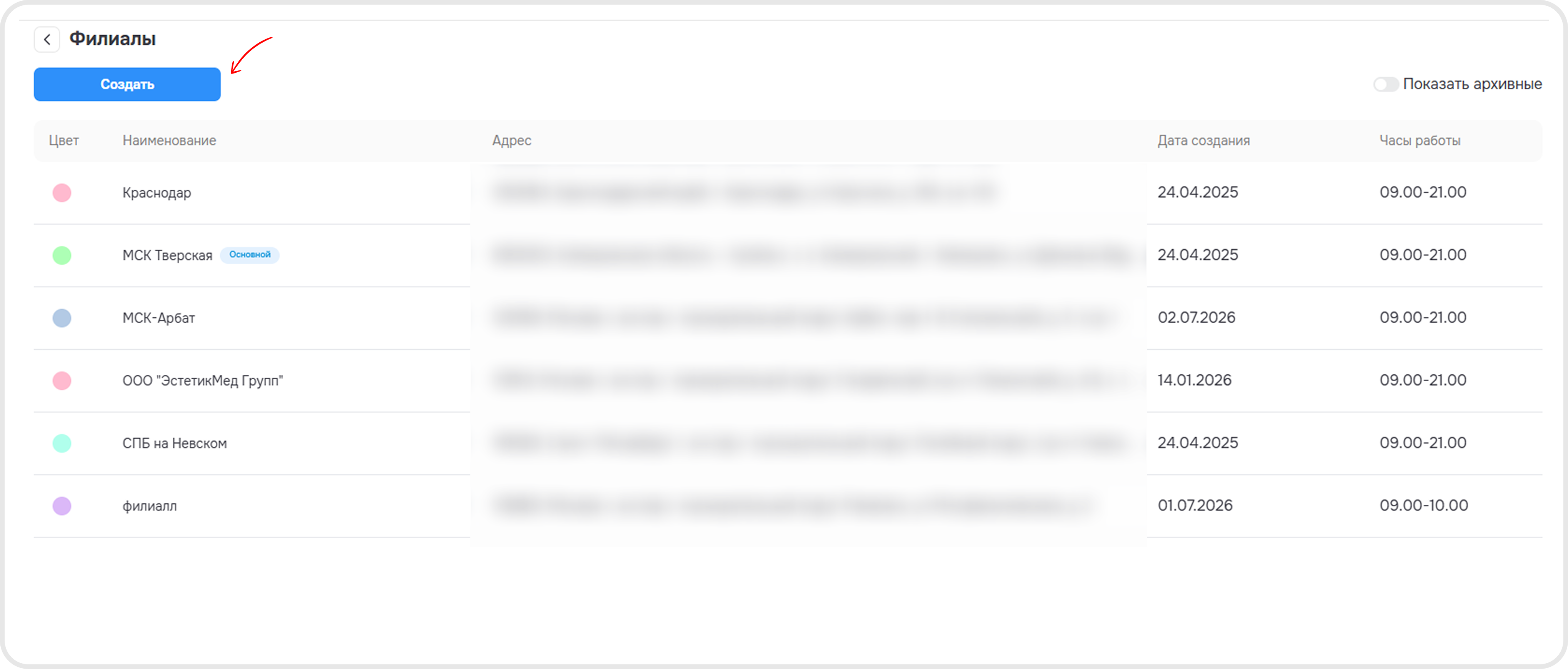
В главном меню перейдите в раздел «Настройки» → «Филиалы».
Для создания филиала нажмите на кнопку «Создать». Если в клинике всего один филиал, этот шаг можно пропустить.
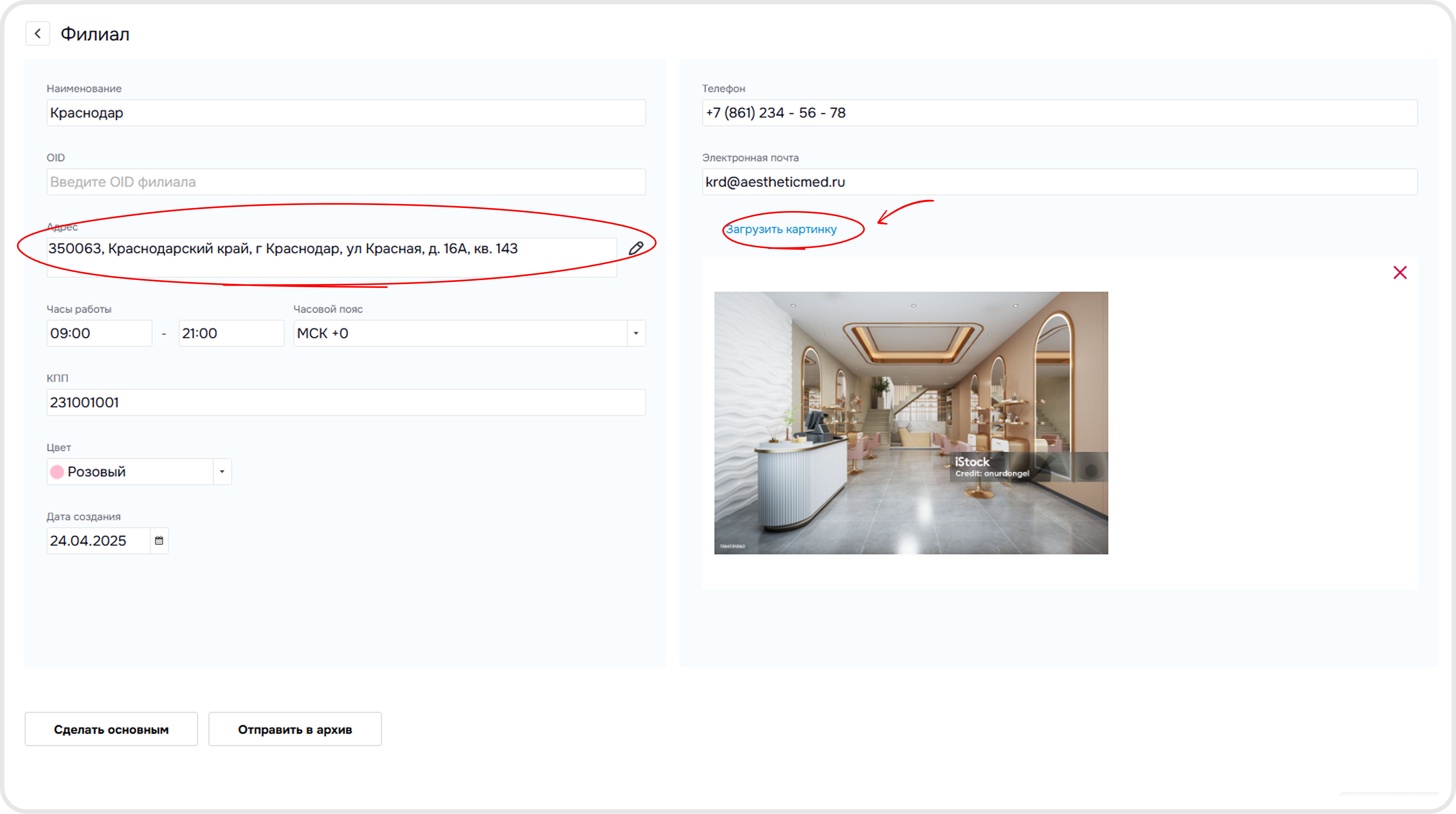
6.1. В карточке филиала заполните его название, контактные данные и часы работы.
6.2. Выберите цвет филиала, который будет выводиться в расписании.
6.3. Загрузите изображение филиала, которое будет использоваться во всех внутренних и внешних сервисах.
6.4. Если необходимо, сделайте филиал основным, нажав на кнопку «Сделать основным».
6.5. В конце не забудьте нажать на кнопку «Создать».
Настройка маркетинговой политики
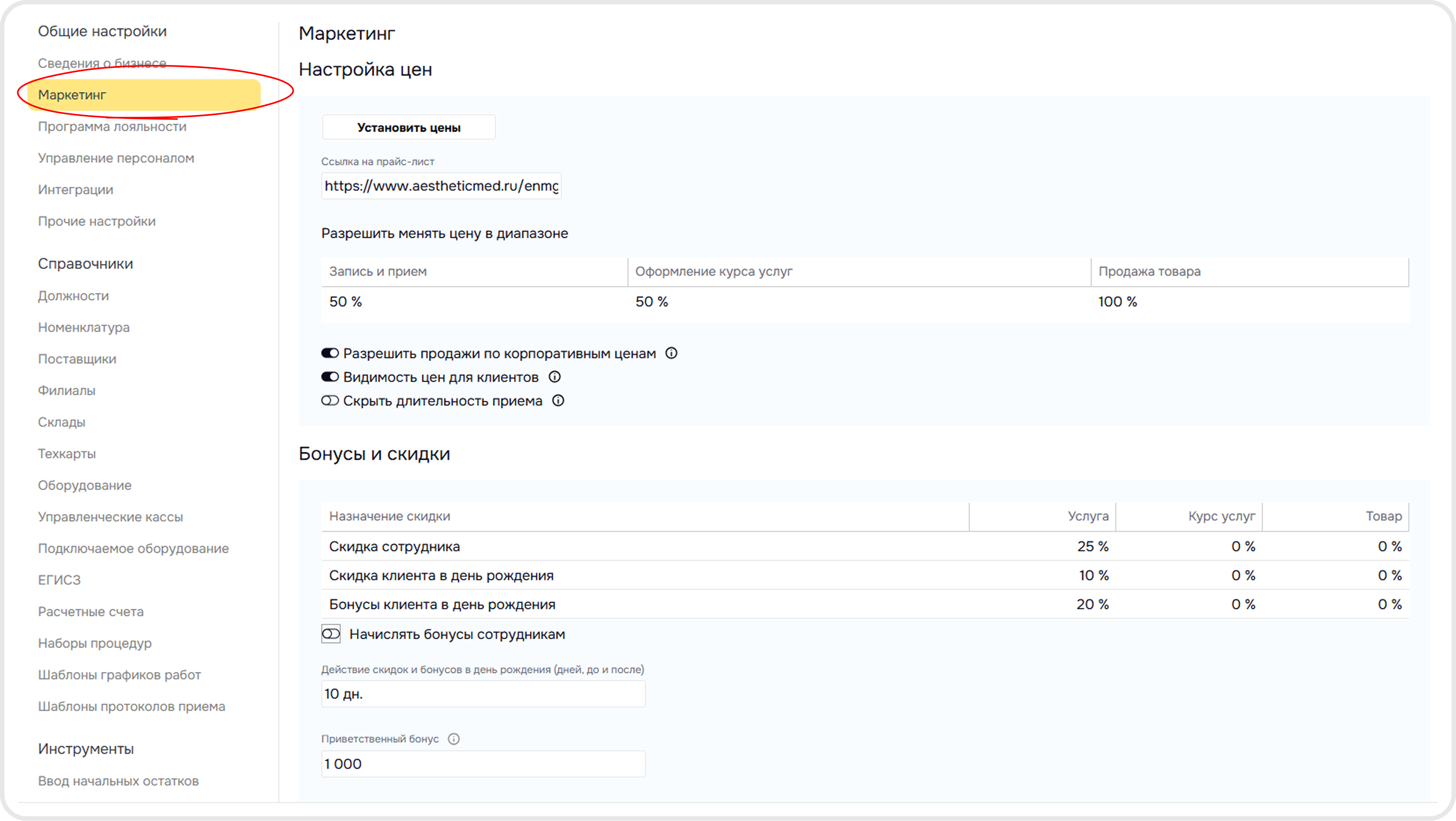
В главном меню перейдите в раздел «Настройки» → «Маркетинг».
7.1. Настройте цены, нажав на кнопку «Установить цены».
7.2. Укажите ссылку на прайс-лист клиники.
7.3. Установите, в каком процентном диапазоне сотрудники компании могут отходить от прайса при совершении продаж.
7.4. Настройте видимость цен и длительности приема для клиентов в сервисах.
7.5. Отметьте, использует ли клиника корпоративные цены для своих сотрудников.
7.6. Настройте порядок предоставления скидок и бонусов сотрудникам и клиентам в день рождения.
7.7. Если компания предоставляет новым клиентам приветственный бонус, укажите его величину.
7.8. Заполните информацию для сервиса продажи электронных сертификатов, а также загрузите условия продажи сертификатов, применяемые в клинике.
7.9. Загрузите применяемую компанией политику обработки персональных данных.
7.10. В конце не забудьте нажать на кнопку «Сохранить».
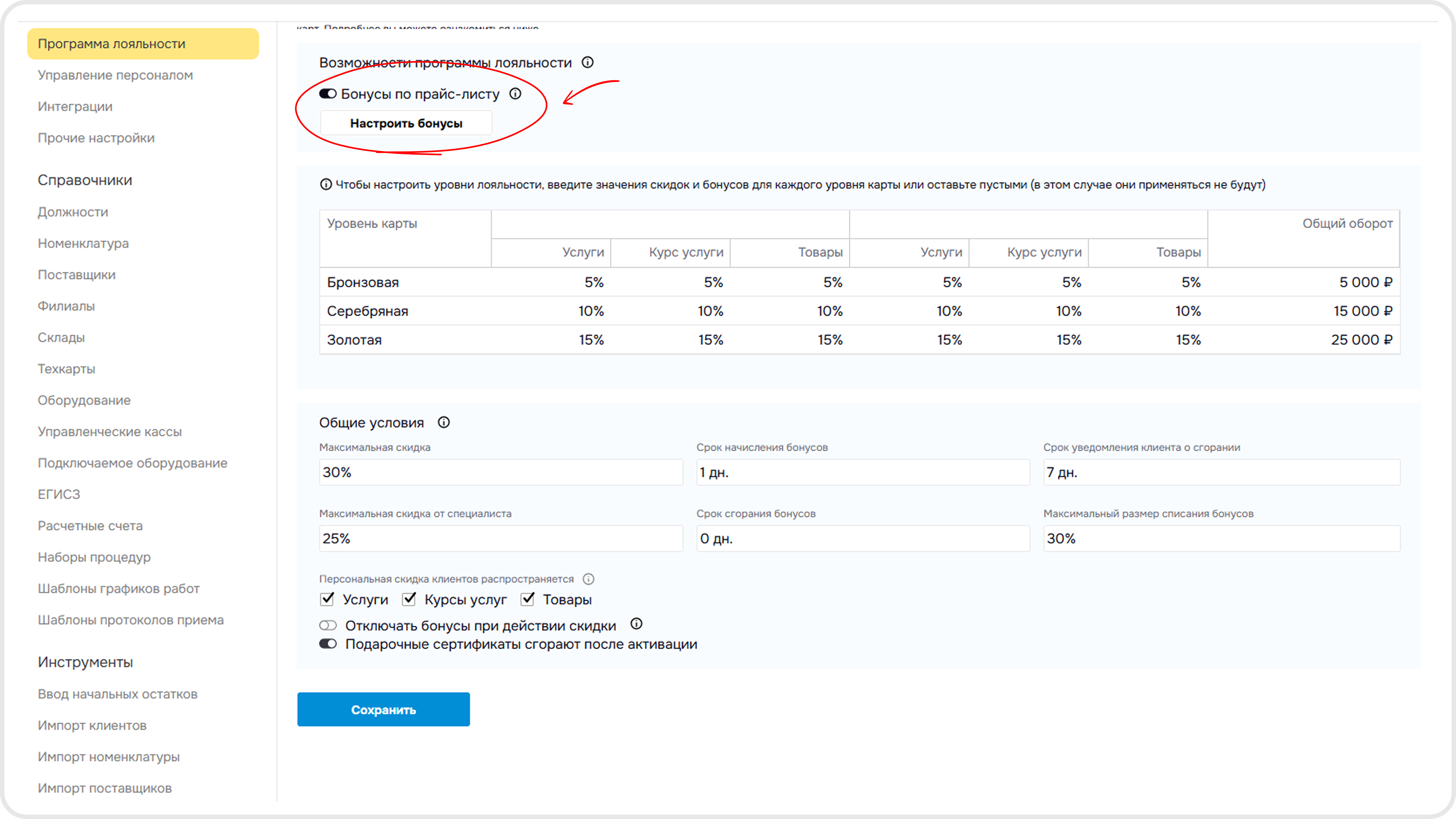
Настройка программы лояльности
В главном меню перейдите в раздел «Настройки» → «Программа лояльности».
8.1. Настройте бонусную программу, включив переключатель «Бонусы по прайс листу», а затем нажав на кнопку «Настроить бонусы».
8.2. Настройте систему карт лояльности по уровням карт.
8.3. Настройте общие условия предоставления скидок и бонусов клиентам.
8.4. Укажите, на какие операции распространяются персональные скидки клиентов.
8.5. Выберите порядок работы с неиспользованными остатками подарочных сертификатов.
8.6. В конце нажмите кнопку «Сохранить».